среда, 27 февраля 2013 г.

После удаления каперского перестали работать мышь и клавиатура:


В regedit
HKEY_LOCAL_MACHINE\SYSTEM\
CurrentControlSet\Control\Class\
{4D36E96B-E325-11CE-BFC1-08002BE10318}UpperFilters=kbdclass
Мышь:
HKEY_LOCAL_MACHINE\SYSTEM\
CurrentControlSet\Control\Class\
{4D36E96F-E325-11CE-BFC1-08002BE10318}
UpperFilters=mouclass 

пятница, 25 мая 2012 г.

четверг, 31 марта 2011 г.

1С Предприятие 7.7 Особенности работы в Windows 7 (Vista)


| Комментариев: 84
1c_77_Windows7.png
Несмотря на нежелание корпоративных пользователей прощаться с Windows XP, становится очевидно, что сделать это в ближайшем будущем все-таки придется. А следовательно возникнет необходимость запуска 1С Предприятия 7.7 в среде Windows 7 (Vista). В данной статье мы решили рассмотреть "типовые" проблемы, возникающие при работе 1С в среде новых ОС, и способы их решения. 
Ошибка "порядок сортировки данных отличается от системного"

Об этой ошибке наверное не знает только ленивый, как и о способе ее решения. Однако не все так просто, как кажется, поэтому рассмотрим этот вопрос более подробно.

Причина ошибки банальна - несоответствие кодовых страниц OC семейства NT6 и 1С. Существует два способа решения данной проблемы:

  • Привести кодовую страницу ИБ в соответствие с системной. Для этого запускаем Конфигуратор - Администрирование - Кодовая страница ИБ и в самом низу выпадающего списка выбираем + Текущая системная установка. Это наиболее правильный путь, но приведя базу в соответствие в кодовой страницей Windows 7 (Vista) начнем получать такую же ошибку запуская базу в Windows XP.

  • Отключить проверку порядка сортировки. Для этого создаем сигнальный файл с именем ordnochk.prm (скачать файл). Будучи помещен в каталог с ИБ он отключает проверку порядка сортировки для данной базы, при размещении его в каталоге BIN (в папке установки 1С) проверка сортировки будет отключена для всех баз на данном ПК. Данный способ работает только с релизом 26 и выше. Кроме того 1С предупреждает: "Применение данной возможности может быть рекомендовано только в крайних случаях, когда не имеется возможности согласовать системный порядок сортировки с порядком сортировки, устанавливаемым для информационной базы. При отключении проверки порядка сортировки в условиях применения компоненты управления распределенными информационными базами НЕ СЛЕДУЕТ использовать символы любых алфавитов, кроме латинского, в трехбуквенном идентификаторе информационных баз, входящих в состав распределенной. Следует иметь в виду, что 1С:Предприятие при работе использует возможности по сортировке обоих механизмов, и отключение проверки идентичности порядка в них может привести к неожиданному для пользователя порядку следования строк, например, при формировании отчетов."
Какой же способ выбрать? Если у вас однородный парк ОС, т.е. все машины работают под Windows 7 (Vista), то однозначно следует использовать первый вариант. Второй вариант следует применять при необходимости одновременной работы с базами под обоими семействами ОС. При этом базы желательно располагать на машине с Windows XP, а  ordnochk.prm поместить в папку BIN на машине с Windows 7 (Vista). Это позволит избежать потенциальных проблем с работой таких компонент как УРИБ. При этом следут помнить, что машину с Windows 7 (Vista) можно использовать только для работы в режиме 1С Предприятие. Любые изменения в режиме Конфигуратора должны вносится только на машине с Windows XP. При расположении баз на машине с Windows 7 (Vista) обязательно следует привести кодовую страницу ИБ к системной (по первому способу), а ordnochk.prmиспользовать уже на машинах с Windows XP, в противном случае работа с УРИБ или просто загрузка ранее выгруженных данных в ИБ будут невозможны.

Ошибка при создании из компоненты V7Plus.dll (Отсутсвует CLSID)


Данная проблема возникает при включенном UAC, при обращении к внешним обработкам или при иных действиях требующих библиотеку V7Plus.dll (выгрузка данных, отчетов и т.п.), при этом V7Plus.dll в каталоге с базой присутствует. Причина возникновения ошибки в том, что 1С Предприятие регистрирует эту библиотеку динамически, при возникновении необходимости использования. При включенном UAC 1C работает с правами пользователя и следовательно зарегистрировать библиотеку не может. Решение простое - зарегистрировать V7Plus.dll вручную, для этого мы рекомендуем скопировать ее в папку BIN (чтобы не привязываться к конкретной базе), запустить Командную строку с правами администратора и выполнить команду  regsvr32 <путь к 1С>\BIN\V7Plus.dll, результатом выполнения должно быть сообщение об успешной регистрации библиотеки.

Ошибка "Для доступа к базе данных требуется ODBC-драйвер для MS SQL Server версии 3.50.0303 или старше

Ошибка возникает при попытке запуска SQL версии 1С Предприятие 7.7 на Windows 7 (Vista) и заключается в отсутствии поддержки этими ОС версий SQL сервера нижеSQL Server 2005 SP2. Выдержка из официального пресс-релиза Microsoft:

Для обеспечения более высокого уровня безопасности, операционные системы Microsoft Windows Server 2008 и Microsoft Windows Vista будут поддерживать выпуск SQL Server 2005 Express с пакетом обновлений 1 (SP1), а для всех остальных выпусков SQL Server потребуется SQL Server 2005 с пакетом обновлений 2 (SP2) или более поздняя версия. Более ранние версии SQL Server, включая SQL Server 2000 (все выпуски, включая выпуск Desktop Engine, так же известный как MSDE), SQL Server 7.0 и SQL Server 6.5, операционными системами Windows Server 2008 и Windows Vista поддерживаться не будут.

Решения на сегодняшний день не существует (и вряд ли оно появится). Встречающееся в интернет "решение" с заменой файлов  драйвера ODBC файлами из Windows XP всерьез рассматривать не следует и применять его категорически не рекомендуется.

В качестве альтернативного варианта можно посоветовать запуск 1С Предприятия на Windows Server 2003 в терминальном режиме, этот же вариант мы рекомендуем и для файлового режима 1С в сети с различными версиями Windows.

воскресенье, 9 января 2011 г.

Несколько месяцев использования v7

среда, 15 декабря 2010 г.

Smartq V7 попытка №2

Так уж получилось что преведущий планшет вышел из строя, долго думал что взять на замену и в итоге взял следующею модель, от той что у меня была, планшет отличается в первую очередь начинкой.
Он имеет следующие характеристики
Процессор Telechips TCC8901, работающий на частоте в 600 мегагерц, 256MB DDRII, и 2GB nand
Главной особенностью планшета является наличие HDMI и композитного видео выхода, также возможность если верить производителю проигрывать видео до 1080р включительно, насчет 1080 не знаю, а 6-ти гиговую mkv качеством в 720р  планшет проиграл без проблем.
Еще интересной особенность является то что он  работает под управлением сразу трех систем: Ubuntu, Android и Windows CE 6

При включении устройства появится окно основного загрузчика, предлагающее выбрать операционную систему

Ubuntu не чем не отличается от той что стояла на предыдущем планшете, та же старая версия 9,10, что интересно работает гораздо медленнее не смотря на то что объём оперативки увеличился вдвое.   
Android версии 2,1 на данный момент вполне допиленный  работает вся периферия, включая микрофон и 3d. Без проблем определяет все флешки, клавиатуру, мышь, 3G-модем (проверял на Huawei e1550 от МТС)также  есть возможность настроить соединение с мобильным телефоном через Bluetooth(правда для этого нужно получить root) и использовать его в качестве модема.


Smartq 7 обновление

Давно не писал решил исправить этот пробел.  Хотелось заметить что многие данные которые я приводил раньше про этот планшет уже не актуальны, в частности тот же android уже допилили до более менее работоспособного состояния, текущая версия системы 2.2. Исправлено множество огрехов в частности нормально работает звук, исправлена проблема с калибровкой экрана, добавлена 2d акселерация, планшет стал достаточно отзывчивым, после него ubuntu кажется жутким тормозом.
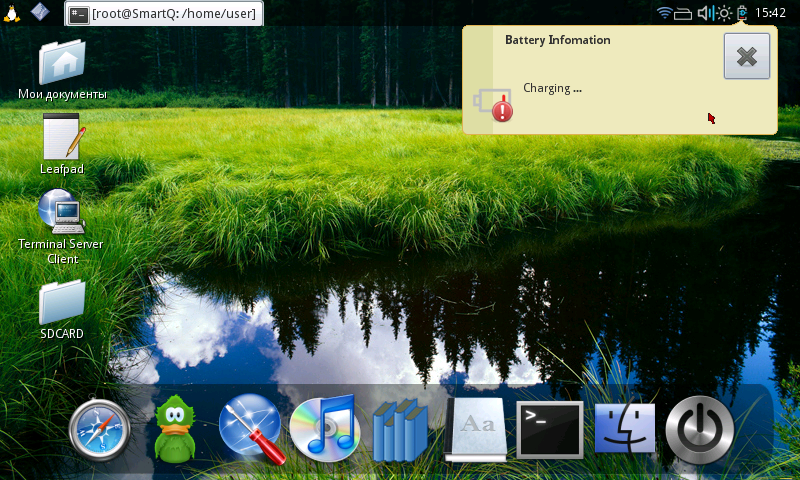
Чтобы не быть госнословным вот слегка допилиная мной версия данной системы, ну и несколько скриншотов

пятница, 11 декабря 2009 г.

Smartq обновление

Вышло новое обновление операционки для планшетки под номером 5.91
Ставится оно стандартно за исключением того что картинка на экране искажена да еще и сдвинута в бок, после прошивки и загрузки системы искажения по прежнему остаются однако это как не странно лечится аппаратной кнопкой reset...
Из за чего это происходит могу только гадать.
Однако результат на мой взгляд того стоит. Это обновление почти в двое увеличивает скорость работы устройства. Для того чтобы получить такие результату разработчиками увеличина частота шины почти в двое, а именно до штатных 333мГц. Дело в том что в процессоре очень маленький кэш и поэтому активно используется оперативная память, а так как скорость из за изменения частоты возросла осюда и прирост. И не маловажный момент что теперь процесор может работать на завышенной частоте в 800мГц, когда как штатная была 667мГц. Самое интересное что это не повлияло на автономность устройства, субъективно оно даже стало работать дольше.


понедельник, 7 декабря 2009 г.

Nokia n800 vs Smartq 7

На днях достал с пыльной полки свою nokia n800 (после покупки smartq 7 ей не пользовался больше месяца), которая служила мне верой и правдой больше года, для того чтобы настроить и отдать на пользование в хорошии руки.
После недолгого ковыряния в ней появилось желание попробовать сравнить эти устройства, получилось несколько сумбурно и большей частью субьективно но может кому нибудь будет интересно.
1 Автономность по этому пункту нокиа проигрывает, с достаточно большим отрывом(воспроизведение музыки) так как нокиа в режиме плеера держалась у меня в среднем часа 4, а Smartq у меня сейчас играет в среднем 7-8 часов в день, при этом порядка 2-3 часов используется для работы в интернет через wi-fi, после чего он еще показыве что есть еще 20-30 процентов заряда.
2 Качество звука, на Smartq 7 оно ощутимо выше, тест сугубо субьективный, сравнивал на одной и той же музыке(AC/DC, Пагонини, Fausto Papetti, Сhildren of bodom) используя достаточно средненькие наушники akg k412p. Хотя должен заметить что через встроеные динами звук у nokia намного лучше.
3 Скорость работы, примерно сопоставима не смотря на то что у Smartq частота процессора на 267мГц выше, тут видно дело в оптимизации. Преимущесва Smartq становятся заметны при просмотре неконвертированого видео.
4 IP телефония sip, skype, тут беспорный лидер нокия, так как под Smartq скайпа нет и не придвидится, а sip работает приотвратно, точнее позвонить и пообщатся можно но после завершения звонка устройство как правило просто зависает, причем намертво.
Что касается размера устройств, тут как раз вопрос очень спорный так как я например специально искал устройсво с более большим экраном, для более комфортной работы с документами и для чтения книг.
Что касается главного вопроса какое же устройсво всетаки лучше, я для себя так и не решил, все таки у нокиа интерфейс поудобнее, хотя с другой стороны у smartq полноценная ubuntu и нормальный usb.

четверг, 3 декабря 2009 г.

Qdroid

Китайский порт Android для интернет планшетов Smartq
Решил смеха ради посмотреть что за зверь такой, скачал с тырнета, сразу напрягло, что оф сайт на китайском...
Запускаю, грузится долго раза в полтора долше чем штатная ubuntu, интерфейс приятно порадовал китайскими иероглифами.

Переключить язык можно только на английский и только через правку файла в /system/build.prop из под ubuntu.
Вайфай как не странно работает, интернет пашет.
Калибровку с грехом пополам прошел - но она врёт. Отклонение до 5мм по краям экрана, серьезно работать невозможно. Повторная калибровка не помогает.
Приложения устанавливаются, покрайней мере большая часть . Но большинство работает в окошке, операционка почему то думает что у меня экран 320х240....
Пальцевый интерфейс весьма удобен, но почему-то постоянно требует нажатия хардверных клавиш, что временами не совсем удобно.
Практически везде отсутствуют кнопки ок, отмена и назад такое интерфейсное решение как минимум странное.
Интерфейс постоянно путает прокрутку и нажатие.... Еще бы с калибровкой как-то разобраться...
Самое смешное что аппарат считает себя телефоном со всеми вытекающими, дополнительные сервисы, странные пункты в меню и тд
И еще до кучи - практически все ресурсы по андроиду и смартКу- китайские и японские, что добавляет удобства поиска информации, которой и так кот наплакал.

P.S. На самом деле не все так плохо, то что я себе ставил это толька очень ранняя альфа, + ко всему есть другие сборки в которых многие моменты уже исправлены, единственное ставить их можно только на эту китайскую основу Qdroid.

вторник, 1 декабря 2009 г.

Smartq 7 часть 3-я

Ковыряю данный девайс дальше, установил Twinkle, это клиент voip с поддержкой протоколов SIP, с горем папалам его настроил, интерфейс на любителя да и половина диалогов в окно не влазеет, пришлось окно двигать, обнаружил что он подвисает при завершении звонка, приходится закрывать принудительно, на форуме smartqmid.ru пробегала информация что это оказывается проблема всех клиентов ip телефонии, говоря проще товарищи опять отличились то ли с железом намудрили, то ли библеотечкка которая испульзуется всеми аналогичными програмами имеет явные недаработки, решений этой проблеммы пока не нашел.
Не так давно узнал что в этой игрушке отладочная консоль выведена на плату - контакты RX и TX рядом с SD, грубо говоря мы имеем унивесальную отладочную плату с тачскрином и неплохим процесором за минимум денег.

При наличии такого разьема удобна заниматься портированием, так как всегда есть возможность даже при отсутствии дров посмотреть что с ядром.

Открыл для себя програмку для мониторинга системы под названием conky, как говориться лучше поздно чем некогда, на мой взгляд достаточно удобно.

При помощи этой утилитки заметил, что частота проца меняется в зависимости от нагрузки от 100 до 677 мГц, для полного счастья еще бы так частота шины менялась.

четверг, 26 ноября 2009 г.

Smartq 7 продолжение

После 2-х недель использования, хотелось бы подвести некоторые итоги.

1 Прошивки: на данный момент существует 5 оффициальных и 2 неоффициальных которые основаны на последней оффициальной 5-ой, их главное отличие это скорость работы, почему то в штатных прошивках частота процессора и шины снижена абсолютно не понятно. Из всех прошивок пока остановился на неоффициальной 5.12 так как у нее на мой взгляд оптимальное соотношение производительность/время автономной работы.
2 Локализация: изначально после первого включения аппарат радует смесью английского и китайского языка в его интерфейсе, графических утилит как в гноме нет, поэтому единственное решение которое мне известно это командная строка, после некоторых манипуляций с которой интерфейс становится рускоязычным правдо не до конца а процентов на 85 остальное будет на английском,что тоже не критично.
3 Предустановленное ПО: Набор в целом более или менее стандартный для небольших дистрибутивов linux в частности это abiword, gnumeric, smplayer и leafpad и несколько утилит по мелочи, в качестве браузера установлен midori у которого есть один серьезный минус на этом устройстве он не поддерживает флеш, во всем остальном достаточно неплохая программа,к примеру в acid3 test набирает 100 из 100.


Из минусов нет не одной встроеной программы для работы с sip, большим сюрпризом оказалось что встроеный pidgin не поддерживает протокол icq O_o
нет нормального встроеного аудио плеера, предустановленная sonata оказалась первым кандидатом на удаление, в качестве плеера установил связку lxmisic + xmms2 из репозитория.


В завершении хочу заметить что проблема с pidgin решаема, правда это ведет к нарушению некоторых зависимостей...., по этой причине не стал забивать голову и тоже его удалил, а взамен поставил qutIM.
В качестве оболочки используется LXDE, это быстрая и легковесная среда рабочего стола которая достаточно не требовательна к ресурсам.


Теоретически можно поставить любую другую(я пробовал гном) но только теоретически так как после замены штатной оболочке перестает работать регулировка громкости и яркости + ко всему не показывается заряд батареии, как писали на форуме smartqmid.ru это связано с тем что яркость экрана и уровень батарейки в штатном LXDE допилены китайцами под наше железо, и штатные там просто не заработают. Причем, и яркость, и громкость и батарейка доступны через /sys/devices/ и можно написать свои апплеты для просмотра\управления ими, почему именно так и почему нету нормального acpi-драйвера - видимо у китайцев нет желания его писать. Или есть более неотложные вещи. или нет времени\денег. Впрочем в ядре QDroid вроде бы есть нормальный драйвер. QDroid Alpha 2 нормально показывает напряжение батареи. см здесь - http://gitorious.org/qdroid/qdroid-kernel-...martq_battery.c
если удастся вытащить его - возможно заработает нормальный acpi/apm и все линуховые индикаторы начнут видеть батарейку.
И на последок еще несколько скриншотов

вторник, 17 ноября 2009 г.

Smartq 7

Некоторое время назад решил поменять свой служивший мене больше года верой и правдой интернет планшет Nokia n800 на что то поновее, от нокии решил что ждать уже нечего ее н900 абсолютно не вдохновляет, экран сделали меньше когда хотелось побольше, плюс ко всему цена явно завышена, да и как будет работать с usb устройствами тоже вопрос, то что видел в продажи тоже как правило либо не радовали временем работы либо ценой.
Случайно прогуливаясь в сети, набрел на обзор Smartq 7, первая мысль это мое, когда узнал цены решил что это то что я так давно ищу.

Что больше всего порадовало помино семидюймового экрана, это предустановленная Ubuntu 9.10, единственно что допиливать ее достаточно много до работаспособного состояния, но на общем фоне это мелочи. Для ценителей у данного девайса есть возможность заместо штатной убунты работать под android и win ce.
Устройство пришлось заказывать из Гонконга так как выяснилось что в россию они оффициально не постовляются, доставка заняла примерно месяц из которых неделю он лежал в Липецке.
Первое впечетление когда его получил и распоковал это огромный экран после н800, достаточно качественная сборка, ничего не скрепит не люфтит, такое я от жителей поднебесной как то не ожидал.
Впечетление правда испортил стилус, тонкий, маленький, хлипкий тогда как у нокиа он производил полностью обратное впечетление.
Вторым неприятным сюрпризом оказались встроеные динамики, качество звука в целом не плохое но уж больно они тихо играют.
Пока разбираюсь, время будет про софт напишу

вторник, 7 июля 2009 г.

Оптимизация 2-х ядерного процессора для WinXP

Вы купили двухядерный процессор? Вы счастливы? Нет? Возможно вы просто не настроили Windows XP
для взаимодействия с вашим процессором и поэтому вы не получаете от него полной отдачи. Вот решил рассказать как это сделать.
--------------------------------------------

Действия одинаковы для 2-х ядерных процессоров Intel C2D и Athlon X2 (хотя, я так думаю, что и на
других многоядерниках процедура таже).

Итак, для начала надо разобратся, необходима ли оптимизация Windows XP под ваш двухядерник или нет. Для этого откройте диспетчер задач [ДЗ], вкладка быстродействие и посмотрите на диаграмму загруженности ядер.Чтобы лучше разглядеть загрузите предварительно чем-нибудь процессор (например запакуйте в Rar видео клип).
На этих скриншотах показано как не должно быть.

А на этом как должно быть.

Тоесть концепция такая — диаграммы в ДЗ должна быть синхронной для многопоточной задачи и недолжно быть загрузки только одного ядра даже при одном потоке.

Вообще, если вы уверены, что не делали оптимизацию под двухядерник и не запускали никаких оптимизаторов, рекомендуется сделать все ниже описанное, даже если вам кажется, что все нормально.

При описании действий ниже подразумевается, что у вас установлена Windows XP Pro SP2.

1. Для начало необходимо отредактировать boot.ini:

в сторку загрузки ОС добавте ключ /usepmtimer .

пример: multi(0)disk(0)rdisk(0)partition(1)\WINDOWS="Microsoft Windows XP Professional" /noexecute=optin /fastdetect /usepmtimer

2. Теперь качаем (если нету) заплатку от майкрософт под номером KB896256
[Установите это обновление, чтобы устранить ошибку, из-за которой в системе на базе ОС Windows,
поддерживающей функции управления питанием процессора и оснащенной несколькими процессорами, наблюдается снижение производительности]
Вот ссылки:

Русская версия
для счастливых обладателей лицензии

для всех
для всех

Англицкая
для всех
для всех

Теперь необходимо обновление установить.

3. Для AMD необходимо установить родные драйвера.

4. Теперь последний этап — правим реестр.
В редакторе реестра зайти в HKEY_LOCAL_MACHINE\ SYSTEM\ CurrentControlSet\ Control\ Session Manager,здесь должен быть раздел Throttle, если его нет, то его надо создать.В разделе Throttle должен быть параметр PerfEnablePackageIdle типа DWORD с величиной =1 .Если нет – создать. Обратите внимание на то, чтобы создаваемый параметр типа DWORD был шеснадцатиричным.
В принципе это все, но при анализе работы програмки AMD отимайзер, было замечено еще одно изменение в реестре которе она делает.Оказалось что это устраняет проблему замедленного воспроизведения звука через звуковую карту.
Ну и бог с ним добавим на всякий случай в HKEY_LOCAL_MACHINE\SYSTEM\CurrentControlSet\Control\HAL DWORD параметр 14140000FFFFFFFF с HEX значением 00000010.

Вот теперь все . Перезагружаемя и наслаждаемя 2х кратным увеличением скорости :))))))

О том, как НЕ устанавливать Windows

1. ВВЕДЕНИЕ

Вот несколько в чем-то схожих ситуаций.

(1). У вас сломался компьютер, однако его жесткий диск читается.

(2). Вы сделали апгрейд компьютера, заменив материнскую плату, после ее установки Windows не загружается.

(3). Вы купили/вам подарили новый компьютер, старый отправляется в утиль, в подарок бедному родственнику и т.п.

(4). Вы - сисадмин организации, вам нужно установить ОС и необходимый для работы набор программ на несколько однотипных или НЕоднотипных компьютеров. На один вы уже все установили.

Во всех этих случаях обычный путь состоит в том, чтобы установить на новом комьютере Windows, необходимые для работы программы, сохранить или перенести на новый компьютер данные (документы). При этом можно обновить ОС и многие программы - есть хороший повод. Однако если на компьютере установлено больше программ, чем Windows+Office+парочка игр, процесс установки может занять много часов, а то и суток. При этом от некоторых программ могут быть утеряны дистрибутивы, от других - ключи регистрации, а в случае (4) затраченное время нужно умножить на число компьютеров.

Однако имеется альтернатива, позволяющая сократить это время, при везении, до нескольких минут, в худшем случае - пары часов, причем для большинства программ не понадобятся дистрибутивы и ключи регистрации.

2. О КЛОНАХ ДИСКОВ

Для начала заметим, что все остальные ситуации могут быть сведены к 1-2 - исправный жесткий диск переставляется в новый компьютер. Это делается с помощью программ КЛОНИРОВАНИЯ жесткого диска, таких как:

- Acronis True Image
- Norton Ghost
- Maxtor MaxBlast (БЕСПЛАТНЫЙ, свободно загружаемый с сайта компании Maxtor прототип программы Акрониса).

Каждая из этих программ позволяет в точности скопировать один винчестер в другой с сохранением данных, загрузочных секторов и других технических областей, так что, с точки зрения компьютера (точнее, его BIOS и наиболее распространенных ОС, включая все версии Windows), новый диск полностью аналогичен исходному. Можно также скопировать не весь диск, а часть логических разделов, копирование может быть прямым (с диска на диск) или через промежуточный "файл образа", в ходе копирования программы позволяют изменить размер раздела (если новые размеры достаточны для размещения имевшихся данных).

ПРИМЕЧАНИЕ о версиях программ клонирования: эти программы работают с жестким диском напрямую, минуя драйверы ОС, и нуждаются в собственных драйверах для обрабатываемых дисков. Если ваш старый или новый диск - новейшей модели, экстремально большой и т.п. - вам придется попотеть в поисках самой новой весмии программы клонирования, поддерживающей этот диск. Старые версии программ наверняка поддерживают все модели дисков старого типа IDE и не слишком большие (скажем, до 320 Гб) диски SATA. Также если наш новый или старый компьютер - ноутбук, у нас могут быть проблемы с физическим доступом к его винчестеру, и мы не сможем подключить оба винчестера к одному компьютеру, в таком случае нам понадобится версия программы, записывающая файл образа на старом компьютере на DVD-R или на внешний диск (в том числе флэш-диск), а на новом - читающая с этих носителей (последнее встречается чаще).

3. ПОЧЕМУ WINDOWS НЕ ЗАГРУЖАЕТСЯ

С этого места мы будем считать, что у нас есть работоспособный загрузочный диск старого компьютера или его клонированная копия, и мы можем установить этот винчестер в новый компьютер (или - создать клон прямо в новом компьютере, на его диске).

Почему же новый компьютер не может загрузить Windows с этого диска?

Во-первых, иногда (не так уж редко) - сможет. Если новый компьютер полностью аналогичен старому (точнее, имеет в точности ту же материнскую плату и процессор с тем же количеством ядер) - сможет наверняка. Даже если новый компьютер - другого типа, загрузка часто проходит, и после загрузки Windows начинает процедуру опознания новых устройств компьютера. Если это произошло - можно считать, что все в порядке; при наличии прилагаемого к новому компьютеру диска с драйверами оборудования этот процесс довольно скоро (максимум через полчаса) придет к победному концу.

ВНИМАНИЕ: Важное исключение - если новый компьютер аналогичен старому, но имеет другой монитор; при этом вы просто не увидите ничего на экране после заставки загрузки ОС. Перезагрузите компьютер кнопкой питания и нажмите на F8 сразу при появлении заставки, после чего в меню вариантов загрузки выберите "Режим VGA". Это, кстати, случается и просто при замене монитора.

Однако часто, увы, загрузка не проходит: компьютер зависает сразу же, еще до заставки, или переходит в цикл перезагрузки, или зависает на стадии заставки. Каковы причины этого явления? Их можно разделить на три группы:

- Несовместимость описания базовых характеристик старого компьютера (материнской платы и процессора), хранящихся в файле
c:\windows\system32\hal.dll
и реальных характеристик нового компьютера. С загрузки этого файла начинается загрузка Windows. Если файл описывает радикально другую конфигурацию - загрузка прерывается до заставки.

- Экзотический тип контроллера жеских дисков IDE/SATA на СТАРОМ компьютере (дурную славу имеют контроллеры фирмы VIA). Загрузка прерывается, как правило, до заставки.

- Несовместимость другого оборудования. Загрузка заканчивается зависанием, обычно, во время заставки.

Первая и третья причины "лечатся" даже постфактум, вторая - требует доступа к старому компьютеру или возможности подключить жесткий диск к полностью аналогичному компьютеру и загрузиться с него.

4. "ЛЕЧЕНИЕ" НЕСОВМЕСТИМОСТЕЙ

4.1. HAL.DLL

Несовместимость файла hal.dll преодолевается следующим образом. Необходимо подключить диск к любому компьютеру, "видящему" его содержимое (лучше всего проделать это еще на старом компьютере). Далее - два варианта.

(1) На новом комьютере уже имеется Windows примерно нужной версии (разница между Home, Pro и т.п. не важна). Либо - имеется на однотипной машине. Копируем файл hal.dll с этой машины на наш жесткий диск, затирая старый.

(2) Нужный файл недоступен. Тогда действуем так.

(2.1) В дистрибутиве Windows имеется набор файлов с именами вида hal*.dl_ (например, halacpi.dl_). Там же имеется программа expand.exe. Для каждого из файлов выполните команду по образцу следующей, предварительно создав папку на жестком диске:
expand -r halacpi.dl_ c:\temp\halacpi.dll

(2.2) Полученные файлы hal*.dll скопируйте в папку \windows\system32.

(2.3) На первом логическом разделе, т.е. диске C: (независимо от расположения диска с Windows) в корне диска находится файл boot.ini (внимание - он имеет атрибуты "системный" и "скрытый", Проводник может его не видеть). Откройте его в текстовом редакторе (в принципе, такой файл может и отсутствовать, хотя это противоречит стандартам; тогда его надо будет создать - этот случай рассмотрен ниже).

(2.4) Файл выглядит примерно так:
[boot loader]
timeout=30
default=multi(0)disk(0)rdisk(0)partition(1)\WINDOWS
[operating systems]
multi(0)disk(0)rdisk(0)partition(1)\WINDOWS="Microsoft Windows XP Professional
C:\="Previous Operating System on C:"

Часть, выделенная серым цветом, может быть иной или вообще отсуствовать. Обратите особое внимание на числа, выделенные жирным шрифтом. Первое из них означает время в секундах, в течение которого на экране отображается меню выбора ОС (если после [operating systems] всего одна строчка, меню не отображается). Если указанное число мало - установите бОльшее (например, 30).

(2.5) Для каждого из файлов hal*.dll, который вы скопировали, создайте после строчки [operating systems] строчку следующего вида (выделена красным):

[boot loader]
timeout=30
default=multi(0)disk(0)rdisk(0)partition(1)\WINDOWS
[operating systems]
multi(0)disk(0)rdisk(0)partition(1)\WINDOWS="Microsoft Windows XP Professional"
multi(0)disk(0)rdisk(0)partition(1)\WINDOWS="halacpi" /fastdetect /hal=halacpi
C:\="Previous Operating System on C:"

ВНИМАНИЕ: выделенное жирным шрифтом число должно быть таким же, как в исходной строке, текст после /hal= должен быть именем добавленного файла без расширения.

(2.6) Сохраните изменененный файл, установите диск в новый компьютер и загрузите его. При загрузке появится такое меню:

Microsoft Windows XP Professional
halacpi
..... (аналогичные строчки для прочих hal*)
Previous Operating System on C:

По очереди выбирайте разные версии, соотвествующие разным hal*. Одна из версий подойдет.

ПРИМЕЧАНИЕ: Если boot.ini создается заново, набейте текст как в данном примере (выделенное жирным число равно 1, серая строчка не вводится).

4.2. "ПЛОХОЙ" КОНТРОЛЛЕР ДИСКА

Для того чтобы избежать несовместимости, вызванной активными драйверами "старого" контроллера IDE/SATA, необходимо отключить эти драйверы до попытки загрузки на новой машине. Иными словами, это действие надо предпринять на старом компьютере до перемещения или клонирования винчестера. Если это невозможно (компьютер неработоспособен или недоступен), следует попытаться загрузиться с данного диска на любом однотипном или похожем компьютере. Если и это невозможно - остается надеяться на лучшее, поскольку данная несовместимость возникает редко, как правило, с некоторыми моделями контроллера VIA.

Для того чтобы отключить драйверы контроллера на старом или совместимом с ним компьютере:

(1) Щелкните правой клавишей мыши по иконке Мой компьютер, в динамическом меню выберите Свойства, перейдите на вкладку Оборудование, нажмите на кнопку Диспетчер устройств.

(2) Откроется каталог (дерево) устройств. Разверните узел Контроллеры IDE.... Вы увидите наименование контроллера (например, VIA Bus Master IDE controller). Щелкните по нему правой клавишей мыши и выберите Свойства.

(3) Перейдите на закладку Драйвер и нажмите на кнопку Обновить драйвер.

(4) Откроется мастер установки драйвера. Следуйте его указаниям, причем когда вам будет предложен выбор между автоматической установкой и самостоятельным выбором драйвера (формулировка запроса в разных версиях ОС отличается), выберите самостоятельную установку.

(5) В следующем окне мастер предложит вам выбор из одного или нескольких фирменных драйверов и драйвера Стандартный контроллер IDE (название может несколько отличаться). Выберите стандартный контроллер.

(6). Через некоторое время вам будет предложено перезагрузить компьютер. С этого момента можно отключать компьютер и изымать диск.

(7). На новом компьютере, после успешной загрузки Windows, рекомендуется обновить драйвер и установить фирменный драйвер нового компьютера.

4.3. ПРОЧИЕ НЕСОВМЕСТИМОСТИ

Если, несмотря на проделанные операции, загрузка доходит только до приглашения Windows, после чего компьютер зависает - перезагрузите его и выберите "Безопасный режим". Позвольте компьютеру попытаться установить все оборудование, какое сможет, хотя сможет он немногое. Однако главное на этой стадии - будут отключены мешающие драйверы.

После этого можно перезагрузиться в обычном режиме, вставить диск с драйверами, прилагающийся к новому компьютеру, и завершить настройку ОС.

5. СЛУЧАЙ НЕСКОЛЬКИХ КЛОНОВ

Если старый и новый (клонированный со старого) компьютер (или несколько клонов) оказываются в локальной сети - будут ли они работать? Ответ - да, но с некоторыми ограничениями.

А именно, невозможны следующие действия клонированных машин:

- создание папки общего доступа или общего принтера, видимого с другого клона (одновременно видеть папку или принтер на третьей машине клоны могут);
- одновременный вход клонов в домен Windows NT.

Если эти ограничения существенны, необходимо скачать с сайта Microsoft утилиту NewSID (и прочитать статью о ее применении) и с ее помощью сменить т.н. SID клона.

6. КРАТКОЕ РЕЗЮМЕ

Если новый компьютер, на который вы переставляете диск или создаете клон диска со старого компьютера, полностью аналогичен старому (важны материнская плата и число ядер процессора) - Windows запустится без проблем.

Если компьютер не аналогичен (или есть сомнения в этом) - еще на старом компьютере замените драйвер контроллера IDE с фирменного на стандартный, а также (не обязательно на старом компьютере) запишите на диск набор hal*.dll и отредактируйте boot.ini (или, если на новом уже есть Windows - возьмите hal.dll с него).

При прочих проблемах - загружайтесь в первый раз в безопасном режиме.

четверг, 7 мая 2009 г.

История Mac OS X на PC

Когдато давно, в американьской деревеньке купЕртино жил один чувак звали его Джоб Стивс. И однажды он изобрел Макинтош (правда его изобрел Воз Стивняк, но Джоб повернул так, что все думают, что это он изобрел, а Воз вроде как с боку тусовался)и приделал к нему Макось, и так оно всем понравилось, что все просто свихнулись.

А в соседнем селении редмундово, неспеша пропивал свой век другой чувак, звали его Гей Билц. И Гей Биллцу макинтош очень понравился, даже не столько сам макинтош, а его макось. Надо сказать на макось он просто запал, как и все кому удавалось её поставить.

И вот однажды Гей Биллц БРОСИЛ ПИТЬ! Побрился, одел на лицо положительный имидж, улыбнулся, пришел в таком виде к Джобу Стивсу, и говорит: Слыш чувак, давай мы твою макось будем распространять и на писюках применять. Джоб Стивс сначала и против небыл, но его чтото смущало. Не сказать, что он писюки не любил, а вот Гей Биллц ему не понравился. Он ваще геев не любил, хотя и сам таковым являлся, но только ни кому не говорил. Ну не будем отклоняться, просто скажем, что Джоб сразу понял, что Гей его обязательно кинет.

Вот совсем не понравился ему этот неискренний Гей Биллц, и отослал его наш Джоб Стивс к первоисточникам, другими словами нахеръ. И стал писюки громко на весь мир гнобить, мол глючные они у вас, и греются сильно, и ваще корпуса у них серые не красивые.

А сам тем временем, скинулся с другими чуваками и купили видавший виды писюк. И долгими купертинскими ночами, сидя для конспирации в подвале, они пытались свою макось на писюк прикрутить. Потому, что на самом деле понимали, что писюк машина приличная, и глючит она в основном изза софта. И так пробовали, и этак, ну нихера не выходит, хоть ты тресни, то не грузится, то повисает, то серый экран с какимто квадратиком с нерусскими словами.Трындец вопщем.А однажды парни в тырнете наткнулись на страничку Maxxussa, качнули нужные патчи, и все у них заработало. И все следующие релизы с его помощью были лучше и стабильнее, но когда сделали версию 10.4.4 максуса решили грохнуть, чтобы баблом не делиться. А номера версий они теперь просто так меняют, у нас это называется маркетинг, и кроме мерчендайзеров им ни кто у нас не занимается.

А Гей Биллц, хоть и расстроился тогда но не сильно. Чуваком он оказался деятельным, и малость покумекав с3,14здил исходники KDE, прикрутил их к досу, и назвал это окна№95, на чем сильно поднялся и стал вполне уважаемым человеком..... но это уже совсем другая история.
iZoPuH

суббота, 25 апреля 2009 г.

Загрузка с инсталляционного диска MacOS X

Я столкнулся с ситуацией что при установке этой системы на некоторые компьютеры, в частности ноутбуки, при попытке загрузки с диска происходит перезагрузка, притом перепробовав с пяток различных сборок ситуация у меня не изменилась, единственное решение которое я нашел заключалось в том, что в качествк одного из параметров загрузки нужно было поставить параметр "-legacy", а иногда в довесок к нему помогает "cpus=1" данный параметр может потребоваться на многоядерных машинах.

среда, 8 апреля 2009 г.

Настройка Safari 4

Если кому не нравиться новый вид вкладок в 4-ой бете Safari, можно запросто вернуть их старому, для этого необходимо ввести в Терминале следующую команду:

defaults write com.apple.Safari DebugSafari4TabBarIsOnTop -bool FALSE

и перезагрузить браузер. Вернуть оригинальный вид можно, заменив FALSE на TRUE.


———————-

Вернуть старый индикатор загрузки страниц и крутящуюся штуку в сам таб:

defaults write com.apple.Safari DebugSafari4IncludeToolbarRedesign -bool NO
defaults write com.apple.Safari DebugSafari4LoadProgressStyle -bool NO

Отключить новое автодополнение при вводе адреса:

defaults write com.apple.Safari DebugSafari4IncludeFancyURLCompletionList -bool NO

Отключить подсказки при вводе запросов в поисковую строчку:

defaults write com.apple.Safari DebugSafari4IncludeGoogleSuggest -bool NO

Отключить режим CoverFlow при просмотре закладок:

defaults write com.apple.Safari DebugSafari4IncludeFlowViewInBookmarksView -bool NO

Отключить затемнение экрана и показ скриншота страницы при выборе её из Top Sites:

defaults write com.apple.Safari DebugSafari4TopSitesZoomToPageAnimationDimsSnapshot -bool NO

Отключить Top Sites полностью:

defaults write com.apple.Safari DebugSafari4IncludeTopSites -bool NO

Отменить все сделанные изменения можно с помощью команды

defaults delete com.apple.Safari <имя_изменённого_ключа>

вторник, 7 апреля 2009 г.

Глюк с определением клавиатуры в MacOS X

Столкнулся у себя с ситуацией, что после установки системы, появляеться окошечко с просьбой подключить клавиатуру, несколько перезагрузок и замена клавиатуры с PS/2 на USB не помогли, за то к моему большому удивлению помогло зажатие клавиши Backspace, и в появившемся диалоге выбор стандартной.

Бесконечный цикл, между выбором языка, и созданием учетной записи пользователя в MacOSX 10.5

Симптомы:
Процесс установки попадает в бесконечный цикл, между выбором языка, и созданием учетной записи пользователя (user account).


Решение:
# Импортировать учетную запись пользователя (user account), при наличии установленного MAC OS X.
# Загрузиться с флагом "-s"
набрать в терминале:
/sbin/mount -uw /
passwd root <- назначить пароль для рута. touch /var/db/.AppleSetupDone reboot

Виджеты и Dashboard

По умолчанию виджеты распологаются на скрытой панели Dashboard, но есть команда терминала, позволяющая разместить миниприложения прямо на рабочем столе. Просто запустите Терминал (папка Приложения/Служебные программы или Applications/Utilities) и введите команду:


defaults write com.apple.dashboard devmode YES; killall Dock


После этого зайдите в Dashboard и выделите виджет мышкой (кнопка нажата), после этого нажмите F12, Dashboard пропадет, а виджет останется на рабочем столе и будет показываться поверх всех приложений.